01
Plug in and go
Connect your iPhone with a cable and your computer goes online through it; unplug and you’re back on your original network within a second. Saved Wi‑Fi and network settings are never changed.
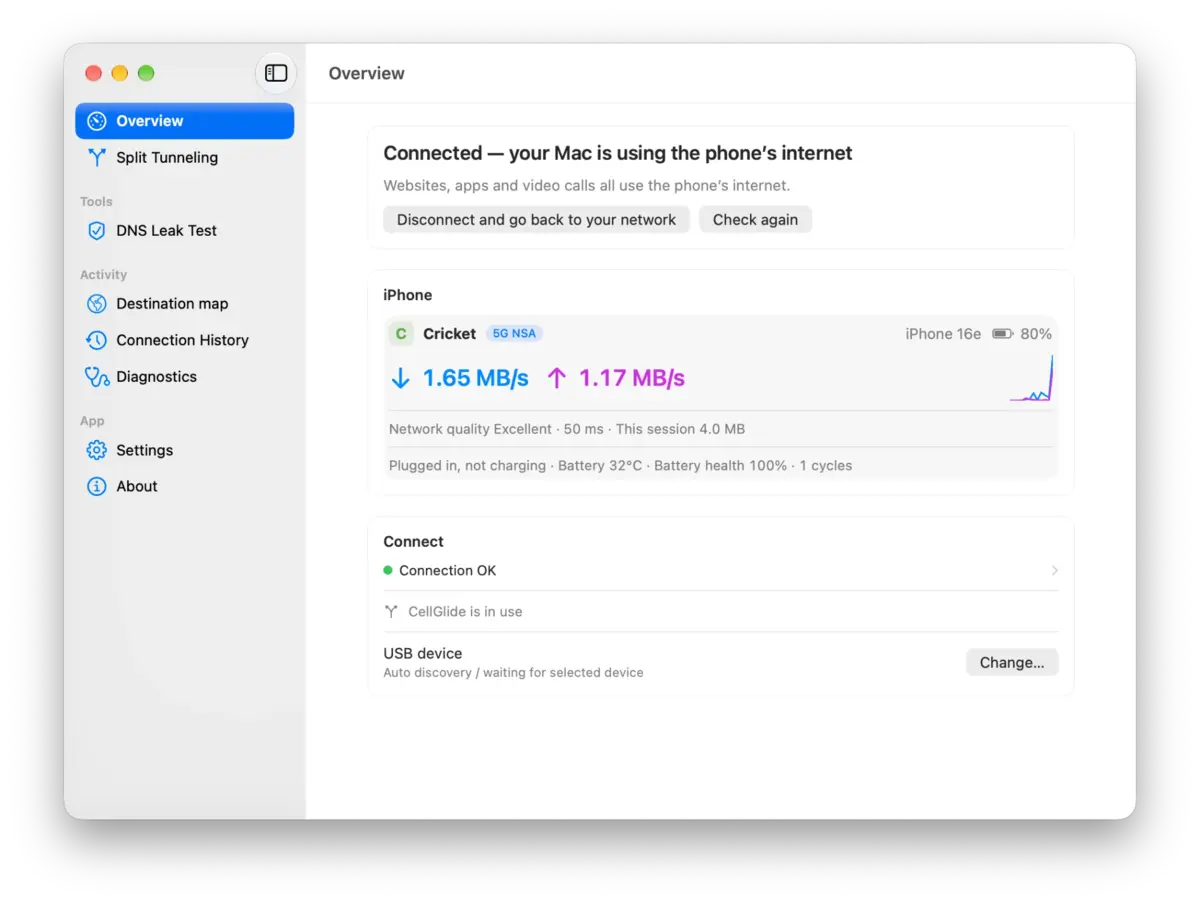
Plug your iPhone into a computer or router and it goes online over your phone’s cellular connection. It connects when you plug in and goes back to your network when you unplug, and you can always see your speed, data and connection.
Going online through your iPhone uses your cellular plan. Follow your carrier’s terms. You can set a monthly allowance and get reminders as it runs low.
Connect your iPhone with a cable and your computer goes online through it; unplug and you’re back on your original network within a second. Saved Wi‑Fi and network settings are never changed.
Send some sites through Wi‑Fi while everything else keeps using the phone. Add services or domains, or import a rule set; if Wi‑Fi stops working, everything goes back to the phone.
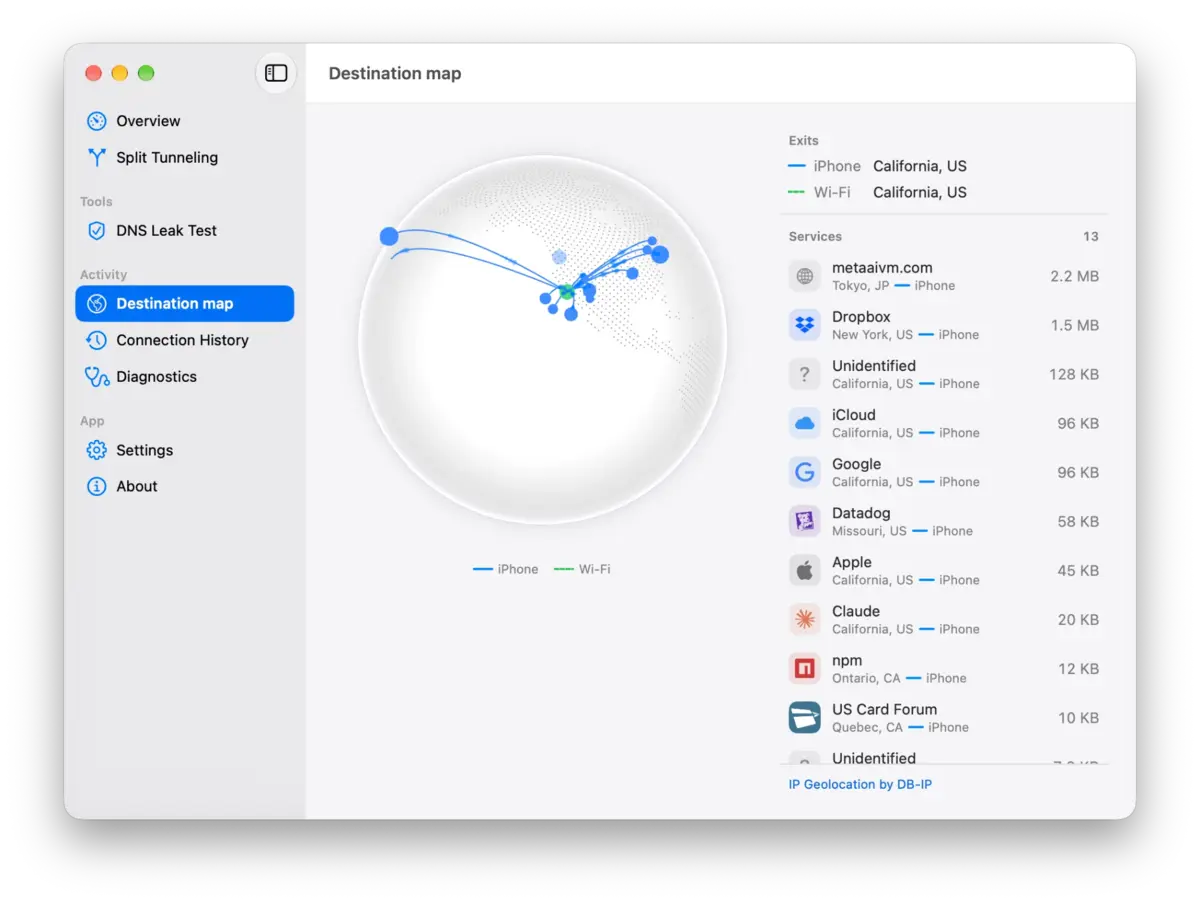
Live speeds and data used by session, day and month, plus a 3D globe of where your traffic goes.
Choose encrypted DNS such as Cloudflare or Google, or your own server, and check for DNS leaks.
Measure your real speed through the phone, side by side with Wi‑Fi; if something goes wrong, send us diagnostics in one click.
When things slow down, CellGlide picks a faster, steadier path for you.
Your Mac can connect wirelessly to a nearby iPhone and use its cellular connection. Check that both show the same code, and you’re connected.
Needs CellGlide 2.5.0 or later on the iPhone and CellGlide for Mac 1.3.0 or later.
Every client works together with CellGlide on your iPhone.
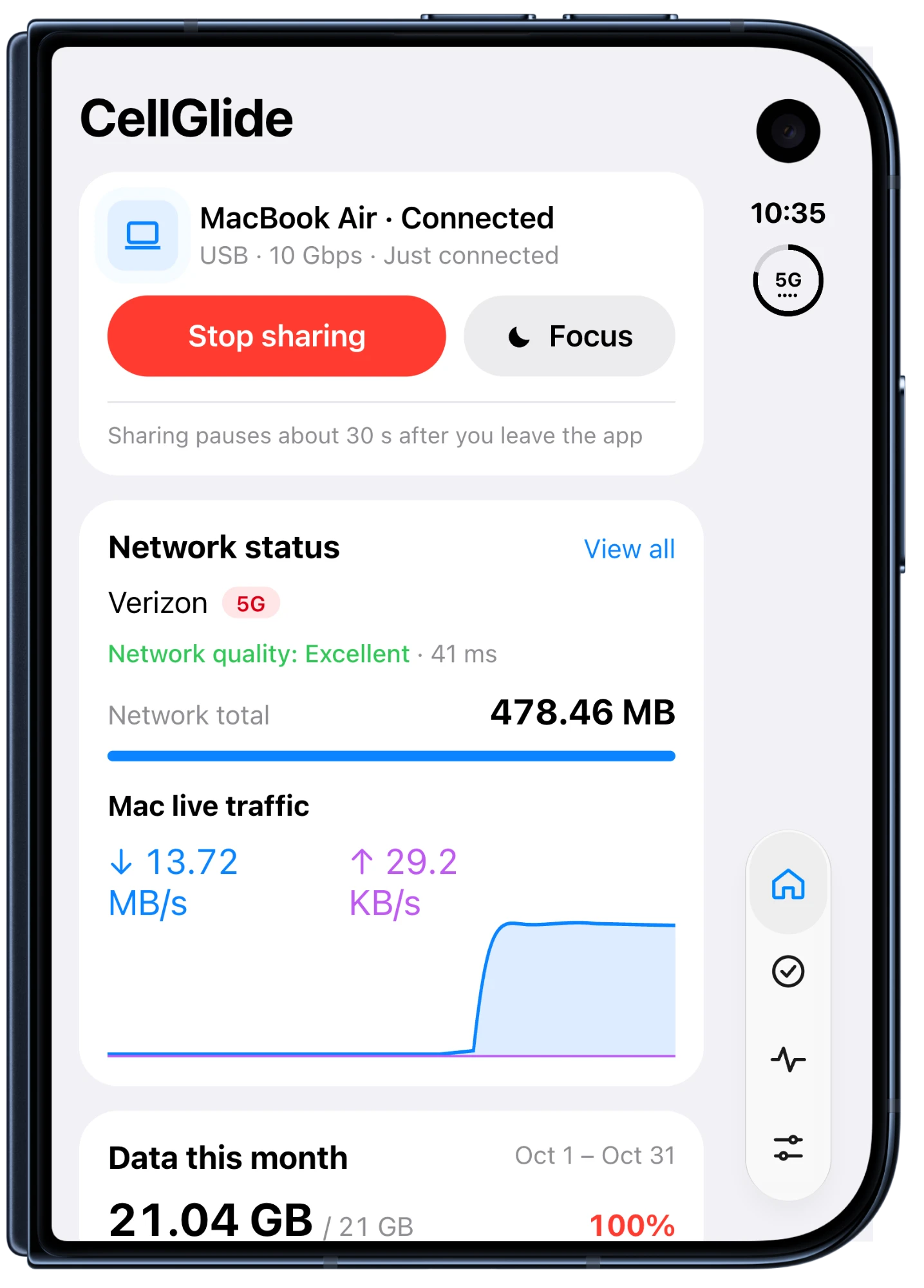
Every client pairs with it. Tap Start sharing on your iPhone, and your speed, data used and what’s left on your plan are right there on the phone.

Lives in the menu bar, connects when you plug in your iPhone, goes back to your network when you unplug, and updates itself.
Plug your iPhone into the router’s USB port and the devices you choose go online through your phone; unplug it and they go back to broadband.
Lives in the system tray, connects when you plug in your iPhone, goes back to your network when you unplug, and updates with your package manager.
Lives in the system tray, connects when you plug in your iPhone and goes back to your network when you unplug. Needs Apple Devices from the Microsoft Store.
Works with OpenWrt 24.10 and 25.12. UDP traffic such as video calls and games needs CellGlide 2.3 or later on the iPhone.
Install CellGlide on your computer and your iPhone.
Connect your iPhone to your computer over USB, unlock the phone and trust this computer.
Open CellGlide on your iPhone, tap “Start sharing” and keep the app on screen.
Open CellGlide from the Mac menu bar or the Windows or Linux system tray and follow the prompts the first time; after that it connects whenever you plug in.
A Mac (macOS 13 or later), a Windows 11 PC (22H2 or later) or a Linux computer (Debian / Ubuntu or Fedora 42 or newer), an iPhone (iOS 17 or later) and a cable (a Mac can also connect wirelessly). Download the computer app here; the iPhone app is free on the App Store.
No trips to Settings or joining Wi-Fi each time: it connects when you plug in and returns to your original network when you unplug, and you can see whether the connection is healthy on both the computer and the phone.
No. CellGlide uses only its own temporary setup and removes it when you disconnect, quit or unplug. Saved Wi-Fi, Ethernet and other network settings are never changed.
Apps bound to Wi-Fi, such as Tailscale, keep working over Wi-Fi. From Mac app 1.1, other VPNs can also run on top: turn one on after CellGlide connects and it takes over its own routes and DNS while its traffic goes out through the phone; turn it off and CellGlide restores itself.
Keep CellGlide on screen. After you switch apps or lock the phone, sharing continues for about 30 seconds while the Dynamic Island counts down; tap it to return. After that sharing pauses, your computer returns to its original network, and sharing resumes when you come back.
It uses your cellular plan, and how much depends on what you do on the computer. Set a monthly allowance in the iPhone app to get reminders as it runs low, or stop automatically when it’s used up.
Only on your iPhone: each connection’s main domain, byte counts and category, with no full URLs or content. You can clear them at any time.
Yes, both. CellGlide supports Mac (Apple silicon and Intel), Windows 11 (x64 and ARM64; ARM64 is a test build), Linux (Debian / Ubuntu and Fedora, x86_64 and arm64) and OpenWrt routers today. The Windows and Linux apps and the OpenWrt router software are open source on GitHub.
Install CellGlide for OpenWrt on your router and plug your iPhone into its USB port. The devices you choose go online through your phone, and go back to broadband when you unplug it. The router software is free and open source; setup steps are on GitHub.
It’s in development and will be announced in the release notes. The Mac app updates itself, the Linux app updates through apt or dnf, and on Windows you run the one-line install command again, so you’ll get it with an update.